
Alle Dienste für den Netzwerk-Einsatz, in einer Datei
tftp-NG ist ein portabler Nachfolger von tftpd64: TFTP, HTTP, Syslog und DHCP/ProxyDHCP in einer einzigen Programmdatei für Windows und Linux. Die GUI ist für schnelle Einsätze vor Ort da, der Headless-Modus für Skripte. Frei und quelloffen, geschrieben in Rust.
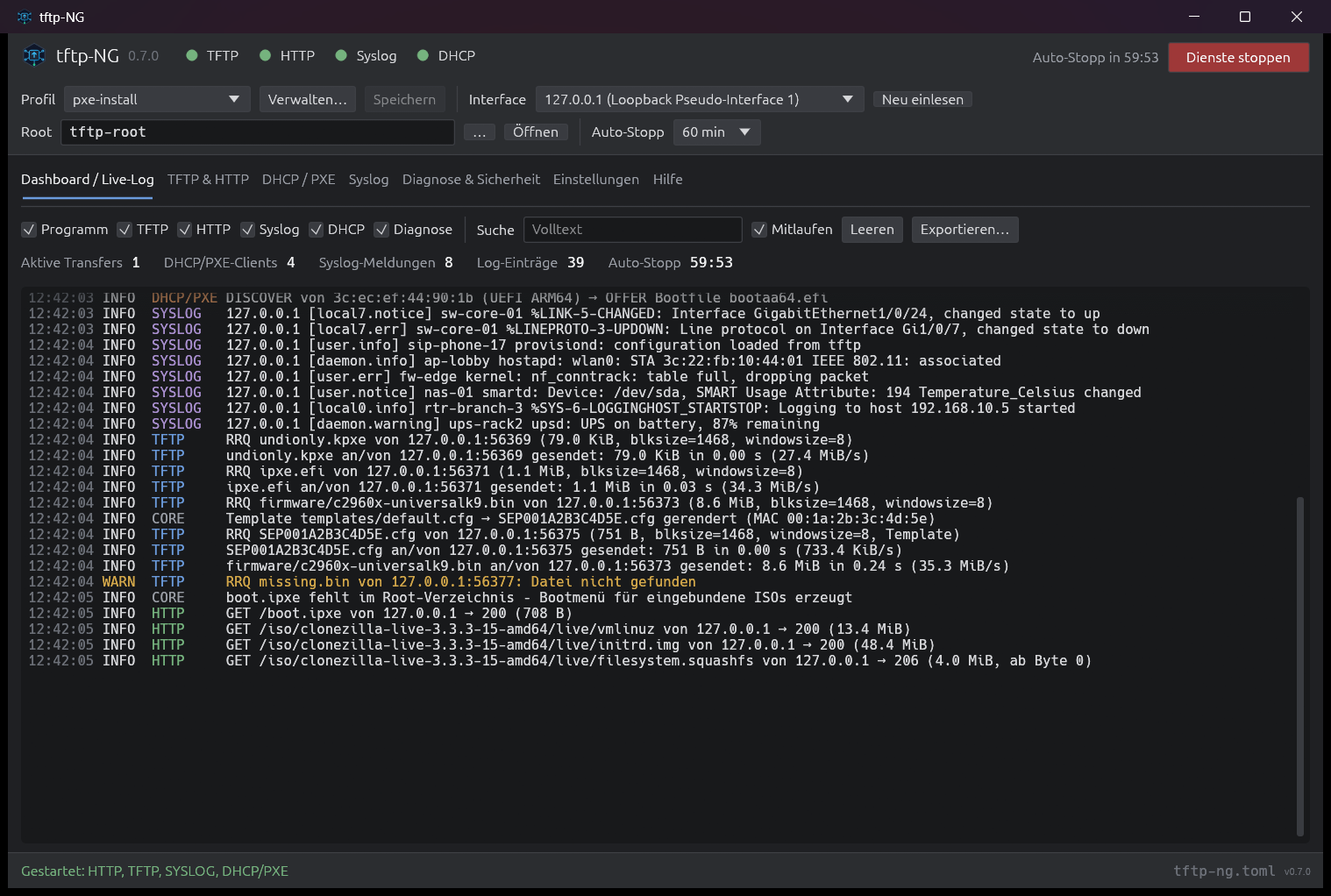
Funktionen
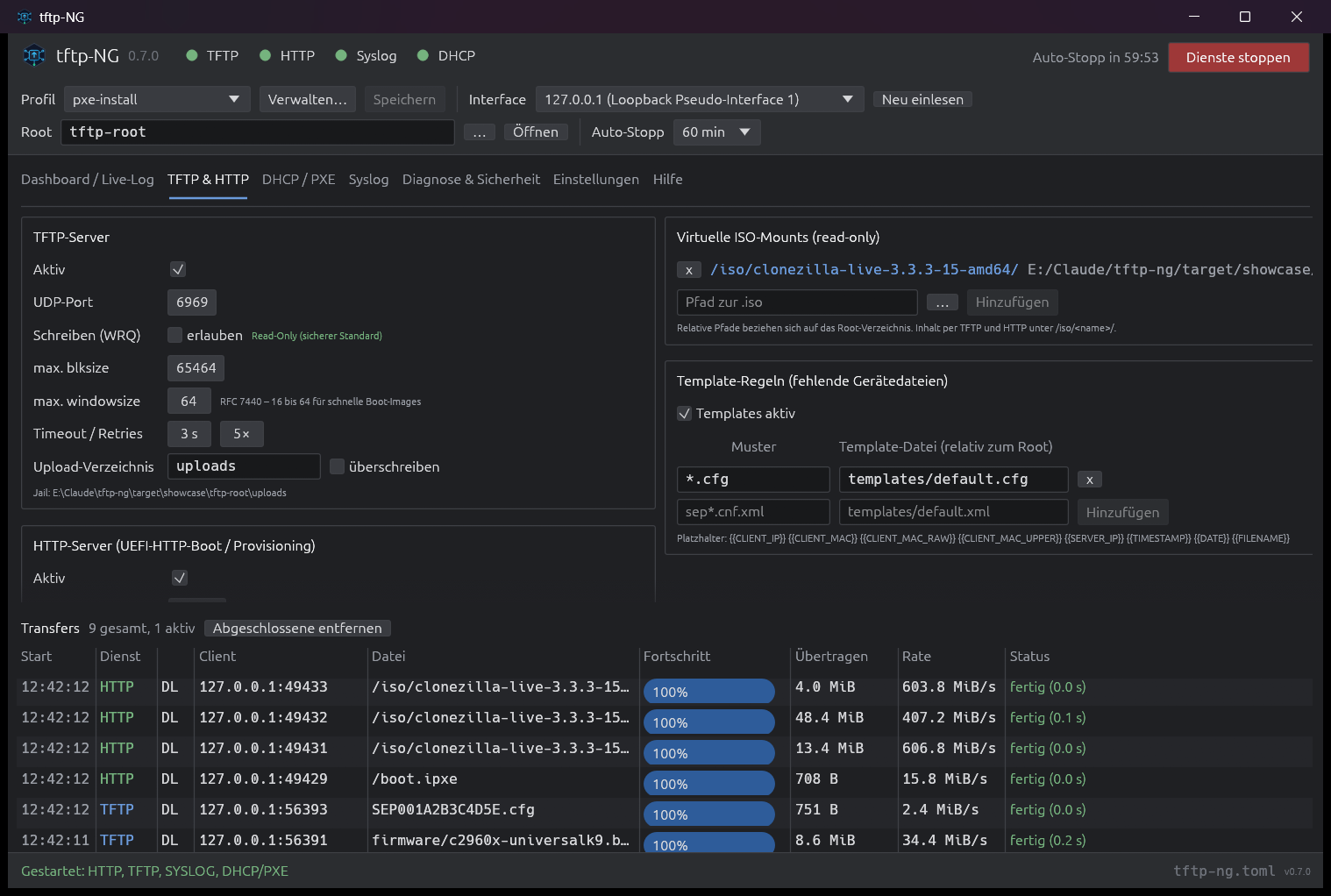
TFTP
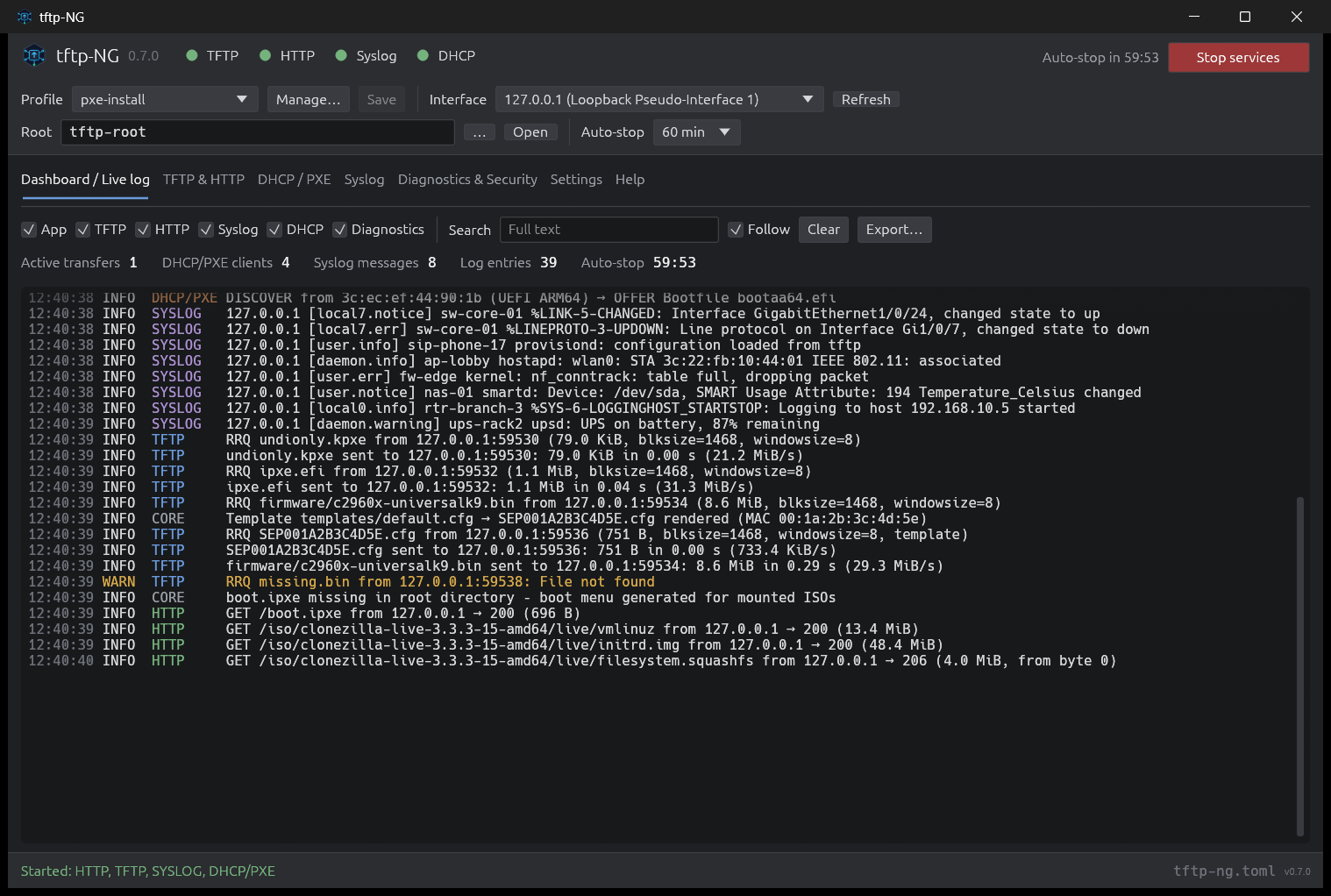
RFC 1350 mit blksize, tsize, timeout und RFC 7440 windowsize für schnelle Boot-Images. Standardmäßig nur lesend, Uploads nur in einen eigenen Ordner, kein Zugriff außerhalb des Roots.
HTTP
Liefert dieselben Dateien mit Range-Anfragen und Verzeichnislisten, für iPXE und UEFI-HTTP-Boot. Uploads per PUT oder POST lassen sich einschalten.
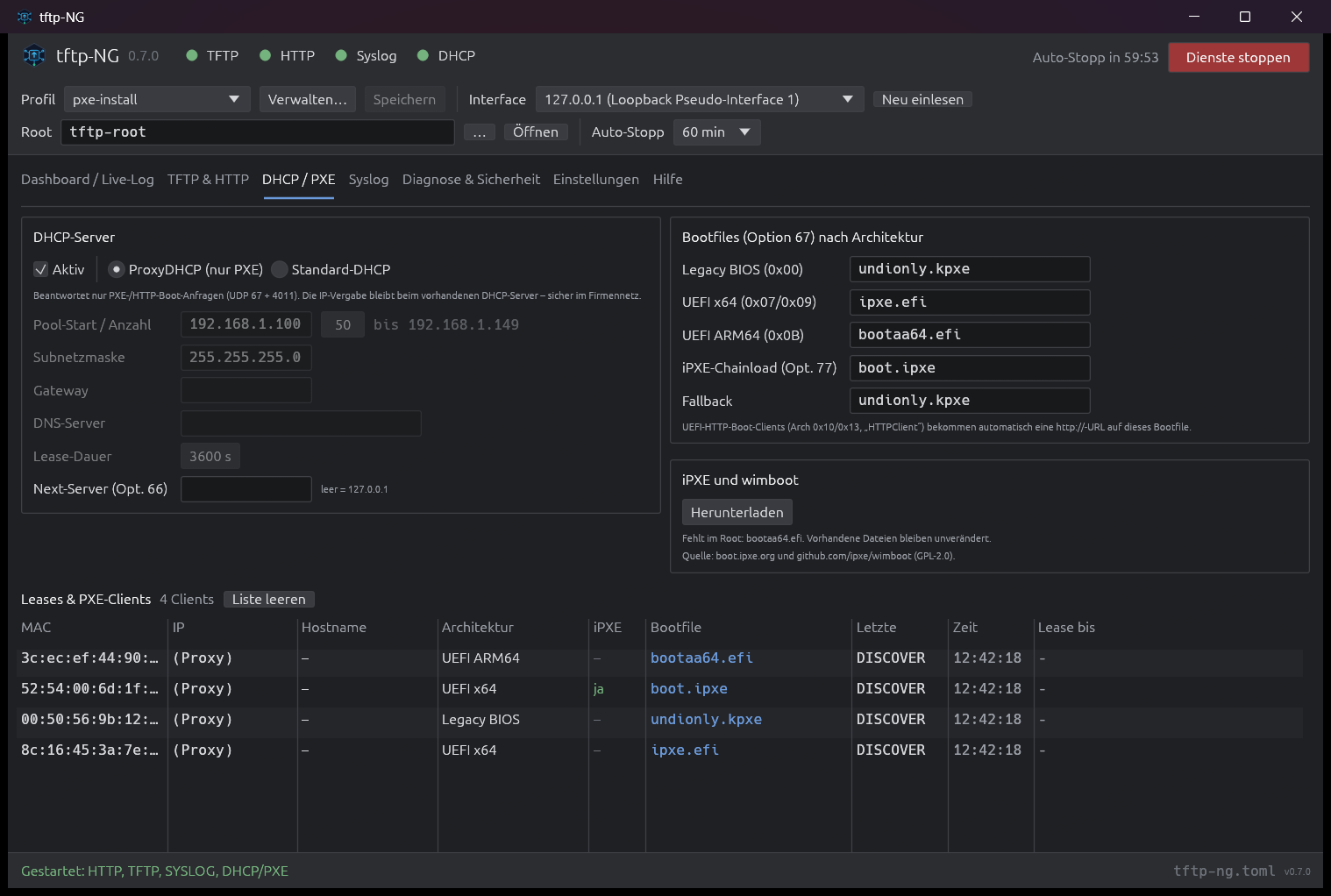
DHCP und ProxyDHCP
Bei ProxyDHCP vergibt der vorhandene DHCP-Server weiter die Adressen, tftp-NG liefert nur Bootserver und Bootdatei. Standard-DHCP mit eigenem Pool ist für isolierte Netze gedacht.
ISO-Images ohne Entpacken
.iso-Dateien (ISO9660, Joliet, Rock Ridge, UDF) einbinden und ihren Inhalt unter /iso/<name>/ per TFTP und HTTP ausliefern.
Syslog
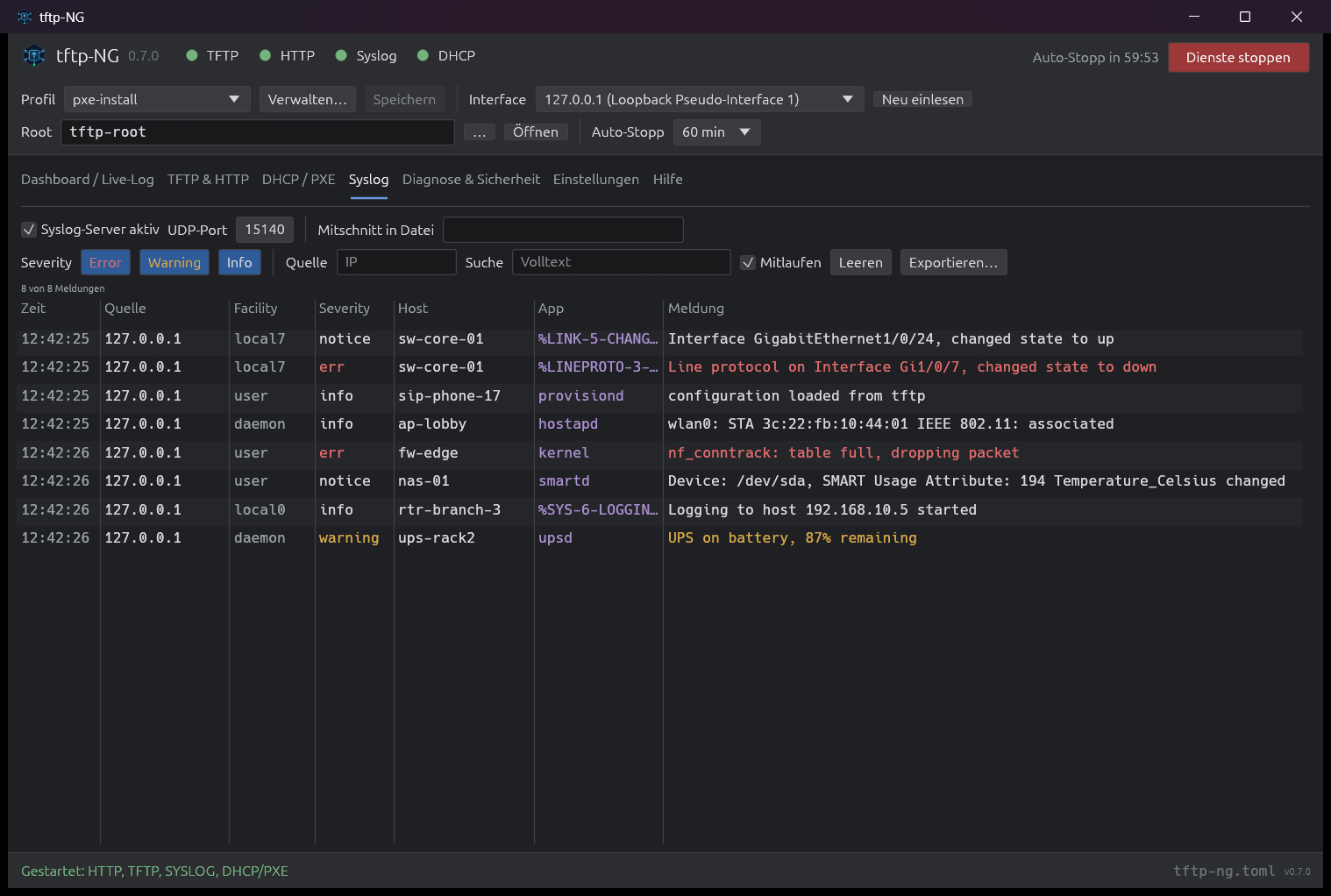
Empfängt Meldungen nach RFC 3164 und RFC 5424, filtert nach Schweregrad, Quelle und Volltext, exportiert die Liste und schreibt auf Wunsch in eine Datei mit.
Templates
Fehlende Gerätedateien wie SEP<MAC>.cnf.xml oder <MAC>.cfg entstehen beim Abruf aus Vorlagen, mit Client-IP, MAC, Server-IP und Datum.
Self-Check
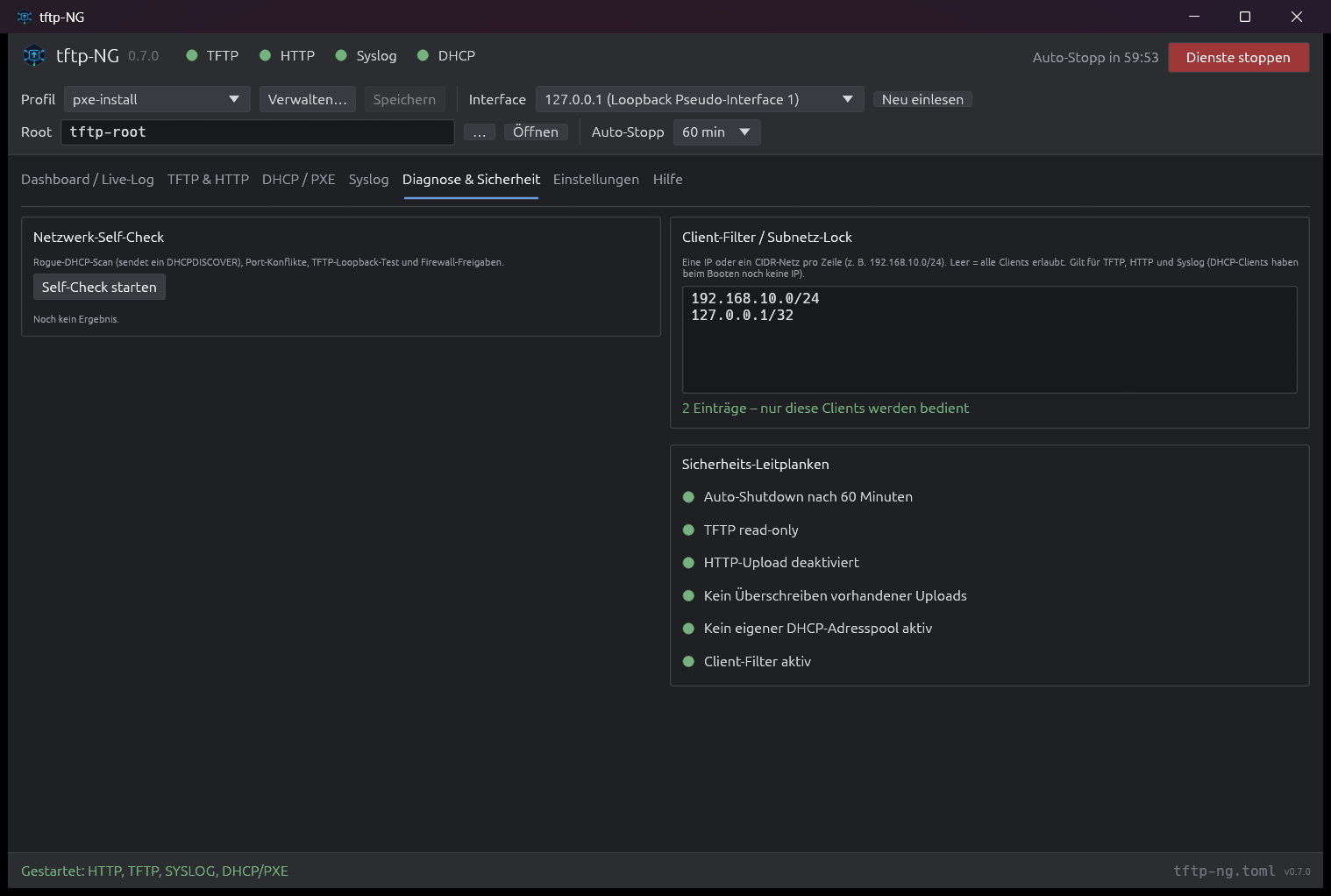
Findet fremde DHCP-Server mit MAC und Hersteller, Portkonflikte und Firewall-Regeln und testet TFTP über Loopback, bevor du in einem fremden Netz loslegst.
Leitplanken
Auto-Stopp nach Zeit, Client-Filter nach IP oder CIDR-Netz, und Uploads überschreiben nie vorhandene Dateien. Antwortet ein anderer DHCP-Server, schaltet Standard-DHCP auf ProxyDHCP um.
Profile
Fünf Standardprofile: einfaches TFTP, PXE-Installation, VoIP-Provisionierung, Router-Recovery und Syslog-Sammler. Alles steht in einer tftp-ng.toml neben dem Programm und passt so auf einen USB-Stick.
Netzwerk-Boot mit automatischem Menü
tftp-NG wählt die Bootdatei nach der Architektur des Clients: Legacy BIOS, UEFI x64 und UEFI ARM64 bekommen
je eine eigene, und ein Client, auf dem schon iPXE läuft, bekommt das Skript boot.ipxe. Liegt kein eigenes
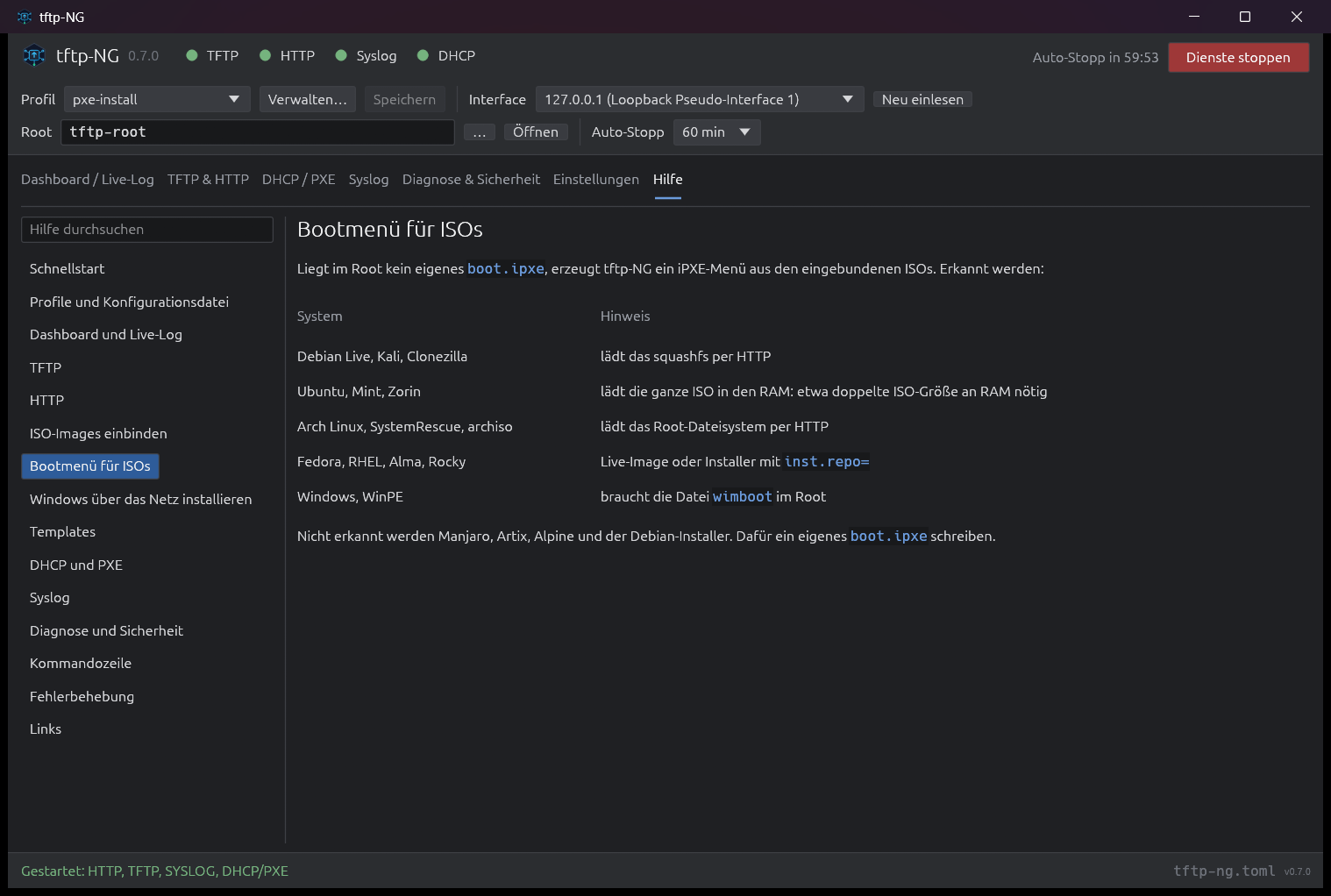
boot.ipxe im Root, erzeugt tftp-NG ein iPXE-Menü aus den eingebundenen ISOs. Erkannt werden Debian Live,
Kali und Clonezilla, Ubuntu, Mint und Zorin, Arch Linux und SystemRescue, Fedora, RHEL, Alma und Rocky sowie
Windows und WinPE über wimboot. Ein Klick lädt die iPXE-Bootdateien und
wimboot von boot.ipxe.org und GitHub; Dateien, die schon im Root liegen, bleiben unverändert.
Screenshots
Kommandozeile
Dieselbe Programmdatei läuft auch ohne Fenster, für Server, Skripte und Container.
tftp-ng                         # GUI
tftp-ng --headless              # Dienste ohne GUI, bis Strg+C oder Auto-Stopp
tftp-ng --headless -p pxe-install -i 192.168.10.1 -r /srv/tftp --auto-shutdown 60
tftp-ng --probe                 # Self-Check; Exitcode 0 = OK, 1 = Warnungen, 2 = Fehler
tftp-ng --list-profiles         # Profile auflisten
tftp-ng --list-interfaces       # IPv4-Interfaces des Systems
tftp-ng --download-ipxe         # fehlende iPXE-Bootdateien und wimboot ins Root laden
tftp-ng --lang de               # Sprache: auto, de oder en
Download
Windows x64, Installer
tftp-ng-windows-x64-setup.exe installiert für alle Benutzer, mit Startmenü-Eintrag und auf Wunsch der Freigabe in der Windows-Firewall. Die Konfiguration liegt pro Benutzer in %APPDATA%\tftp-NG.
Windows x64, portabel
tftp-ng-windows-x64.zip entpacken und tftp-ng.exe starten. Die Konfiguration bleibt neben dem Programm, bereit für den USB-Stick.
Linux x64 mit GUI
tftp-ng-linux-x64.tar.gz. Die GUI nutzt die X11- oder Wayland- und OpenGL-Bibliotheken des Systems.
Linux x64 headless
tftp-ng-linux-x64-headless-musl.tar.gz: vollständig statisch, ohne GUI, für Server und Container.
Selbst bauen
Rust von rustup.rs installieren, dann im Quellordner cargo build --release ausführen.
Die Windows-Exe ist nicht signiert; SmartScreen fragt deshalb beim ersten Start nach
(„Weitere Informationen“ → „Trotzdem ausführen“). Unter Linux brauchen die Ports 67, 69 und 514 root oder
sudo setcap 'cap_net_bind_service=+ep' ./tftp-ng. Jedes Release enthält Prüfsummen.